

Télécharger Something Fishy 3D Desktop Aquarium Screen Saver – Aquarium 3‑D gratuit et sécurisé pour Windows & Mac
Aperçu
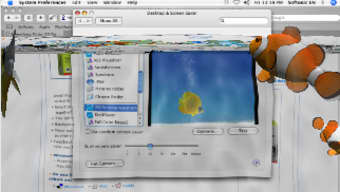
Something Fishy 3D Desktop Aquarium Screen Saver apporte un monde sous‑marin animé directement sur votre bureau. Conçu pour les plateformes macOS et Windows, ce logiciel en version d’essai transforme un écran inactif en un aquarium vibrant où des poissons colorés glissent, des bulles remontent et des faisceaux de lumière dansent à travers des récifs coralliens virtuels. Ajouté pour la première fois aux catalogues de logiciels en 2007, le programme a cumulé plus de 13 000 téléchargements, témoignant de son attrait durable auprès des utilisateurs qui recherchent un arrière‑plan visuel calme mais engageant pendant que leur ordinateur est inactif.
La dernière version, 1.8, a été mise à jour le 24 février 2010, corrigeant des problèmes de contrôle du volume et améliorant la fonction d’inclinaison qui permet aux poissons de réagir à l’angle de votre écran. Bien que le programme soit léger—requérant beaucoup moins d’espace disque que de nombreux économiseurs d’écran complets—il offre une expérience visuelle étonnamment riche grâce au rendu 3‑D en temps réel et à une empreinte modeste sur les ressources système. Disponible en anglais, l’économiseur d’écran est particulièrement populaire aux États‑Unis et en Australie, où les utilisateurs apprécient son mélange d’esthétique et de fonctionnement à faible entretien.
Que vous soyez un professionnel ayant besoin d’une pause relaxante entre les tâches ou un utilisateur domestique qui aime simplement regarder les poissons nager pendant que l’ordinateur dort, Something Fishy propose une solution gratuite, sécurisée et facilement configurable pour personnaliser votre environnement de bureau.
Fonctionnalités clés et installation étape par étape
Points forts des fonctionnalités
- Rendu 3‑D en temps réel d’un aquarium entièrement animé.
- Multiples espèces de poissons avec des patterns de nage indépendants.
- Profondeur de l’eau, éclairage et fréquence des bulles réglables.
- Inclinaison interactive – les poissons réagissent à l’orientation de l’écran.
- Musique de fond personnalisable et contrôle du volume.
- Faible utilisation du CPU assurant des performances fluides sur les machines anciennes.
- Prise en charge à la fois de macOS (OS X et versions antérieures) et des plateformes Windows.
- Panneau de préférences facile à utiliser pour des ajustements rapides.
Instructions d’installation et d’utilisation
L’installation de Something Fishy est simple, même pour les utilisateurs ayant peu d’expérience technique. Suivez ces étapes pour mettre votre aquarium virtuel en marche :
- Téléchargez le programme d’installation : Cliquez sur le bouton « Download » sur la page produit. Le fichier porte généralement le nom
SomethingFishy_1.8.zippour macOS ouSomethingFishy_1.8.exepour Windows. - Extrayez le paquet : Les utilisateurs macOS double‑cliquent sur le fichier .zip pour le décompresser ; les utilisateurs Windows exécutent le .exe, qui extrait automatiquement les fichiers nécessaires dans un dossier temporaire.
- Lancez le programme d’installation : Ouvrez l’application
Setup(macOS) ouinstall.exe(Windows). Suivez les invites à l’écran — acceptez le contrat de licence, choisissez un dossier d’installation (le défaut convient à la plupart des utilisateurs) et cliquez sur « Install ». - Configurez les paramètres initiaux : Après l’installation, lancez l’application depuis votre dossier Applications ou le menu Démarrer. La fenêtre des préférences s’ouvre automatiquement, vous permettant de sélectionner les espèces de poissons, de définir la musique de fond et d’ajuster les effets visuels.
- Activez l’économiseur d’écran : Sous macOS, allez dans Préférences Système → Bureau & Économiseur d’écran → Onglet Économiseur d’écran, et choisissez « Something Fishy 3D Aquarium » dans la liste. Sous Windows, faites un clic droit sur le bureau, choisissez « Personnaliser », puis « Économiseur d’écran », et sélectionnez « Something Fishy ».
- Testez l’expérience : Cliquez sur « Preview » pour vérifier que l’aquarium s’affiche correctement. Si les poissons semblent saccadés, réduisez le paramètre de qualité visuelle dans le panneau des préférences.
- Profitez d’un bureau paisible : Définissez le déclencheur de temps d’inactivité (par ex., 5 minutes) et laissez l’aquarium prendre le relais chaque fois que vous vous éloignez. Vous pouvez toujours rouvrir les préférences pour affiner les performances ou changer de thème.
Parce que le programme est léger, il s’installe généralement en moins d’une minute et nécessite moins de 30 Mo d’espace disque. La version d’essai est gratuite, et une mise à niveau optionnelle vers la version complète débloque des skins de poissons supplémentaires et des effets d’éclairage avancés.
Compatibilité, avantages et inconvénients
Prise en charge des systèmes d’exploitation
Something Fishy 3D Desktop Aquarium Screen Saver est compatible avec les systèmes d’exploitation suivants :- macOS 10.4 (Tiger) à macOS 10.6 (Snow Leopard) – prise en charge héritée pour les anciens matériels Mac.
- Windows XP, Windows Vista et Windows 7 – éditions 32 bits et 64 bits.
Avantages
- Visuellement attrayant : Graphismes 3‑D de haute qualité qui restent beaux même sur des écrans basse résolution.
- Impact système faible : Utilisation minimale du CPU et de la mémoire, préservant les performances pour les autres tâches.
- Personnalisable : Les utilisateurs peuvent changer les types de poissons, la musique de fond et l’éclairage sans menus complexes.
- Multiplateforme : Disponible pour Mac et Windows, couvrant la majorité des utilisateurs de bureau.
- Version d’essai gratuite : Aucun coût initial, avec la possibilité de passer à la version complète pour du contenu supplémentaire.
Inconvénients
- Interface utilisateur datée : Le panneau de préférences reflète les tendances de conception de la fin des années 2000 et peut sembler ancien aux utilisateurs modernes.
- Support OS limité : Aucun support natif pour macOS 10.7+ ou Windows 8/10 sans mode de compatibilité.
- Options audio basiques : Seules quelques pistes intégrées ; les utilisateurs doivent importer manuellement de la musique externe.
- Aucune mise à jour récente : Le dernier correctif officiel date de 2010, ce qui peut soulever des problèmes de compatibilité sur du matériel plus récent.
Note globale : 4/5 – Un économiseur d’écran aquarium solide et léger qui offre une expérience visuelle relaxante, particulièrement adapté aux systèmes hérités.
Foire aux questions
-
Something Fishy est‑il sûr à télécharger ?
Oui. Le programme d’installation est signé numériquement et hébergé sur des portails de téléchargement réputés. Il ne contient ni adware ni spyware, et la version d’essai est entièrement gratuite.
-
Puis‑je exécuter l’économiseur d’écran sur macOS Big Sur ou version ultérieure ?
Officiellement, le logiciel prend en charge macOS 10.4–10.6. Cependant, de nombreux utilisateurs signalent qu’il fonctionne en mode de compatibilité sur les versions plus récentes de macOS, bien que certains artefacts visuels puissent apparaître.
-
Quelle quantité de RAM le programme nécessite‑t‑il ?
L’application requiert environ 30 Mo d’espace disque et moins de 100 Mo de RAM en mode inactif, ce qui la rend adaptée aux ordinateurs plus anciens.
-
Puis‑je ajouter ma propre musique de fond ?
Oui. Dans la fenêtre des préférences, choisissez « Custom Music » et parcourez n’importe quel fichier MP3 ou WAV sur votre ordinateur. L’application jouera la piste sélectionnée pendant que l’aquarium fonctionne.
-
Existe‑t‑il un moyen de passer à la version complète ?
La version d’essai peut être mise à niveau via le lien d’achat intégré à l’application. La licence complète débloque des modèles de poissons supplémentaires, des effets d’éclairage avancés et la prise en charge des systèmes d’exploitation plus récents.
Conclusion & appel à l’action
Something Fishy 3D Desktop Aquarium Screen Saver reste une solution charmante et peu gourmande pour personnaliser votre bureau inactif. Bien que son interface utilisateur reflète l’esthétique de la fin des années 2000 et que le support officiel s’arrête à macOS 10.6, l’expérience principale — regarder des poissons vibrants glisser dans un océan simulé — offre toujours une pause apaisante entre les tâches quotidiennes. Pour les utilisateurs avec du matériel ancien, ou toute personne cherchant un économiseur d’écran gratuit et sécurisé qui ne sollicite pas le CPU, cet outil tient exactement ses promesses. Si vous êtes prêt à ajouter une touche de sérénité aquatique à votre poste de travail, cliquez sur le bouton de téléchargement ci‑dessous, installez la version d’essai et profitez du mouvement apaisant des poissons virtuels. Passer à la version complète plus tard offre des bonus visuels supplémentaires et une compatibilité OS élargie, mais la version gratuite suffit largement à rendre votre écran vivant.
Téléchargez Something Fishy 3D Desktop Aquarium Screen Saver maintenant et laissez votre bureau nager !







